Premiers pas
Sommaire
Installation de Git
Linux
Git est généralement installé directement dans la plupart des distributions Linux. Sinon, il est installable dans un terminal au travers du gestionnaire de paquets de la distribution :
- Debian :
sudo apt install git-all - Fedora :
sudo dnf install git-all
macOS
Sur macOS Mavericks (10.9) ou ultérieur, Git est fourni au travers des Xcode Command Line Tools.
Il suffit d’essayer de lancer Git dans un terminal via une commande comme git --version pour que macOS propose de l’installer avec d’autres outils de développement.
Sinon, il est possible d’utiliser Homebrew via brew install git ou de télécharger l’installateur.
Windows
Sur Windows, l’installation de Git est possible grâce au projet Git for Windows qui fournit Git avec un émulateur de ligne de commande Bash.
Une façon simple de l’installer de manière automatisée est d’utiliser Scoop pour installer Git avec la commande scoop install git.
Sinon, il est possible de télécharger l’installateur via le site officiel ou avec WinGet. Certains écrans demandent une attention particulière :
Choix de l’éditeur de texte par défaut
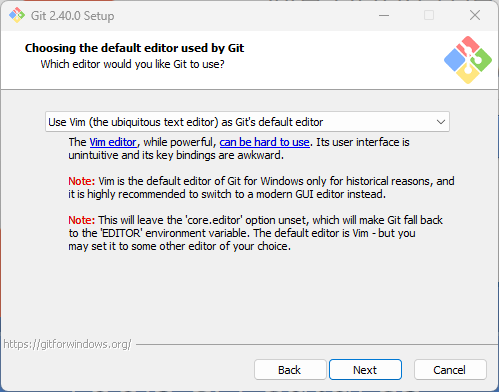
- Vim est un bon choix pour des utilisateurs habitués à utiliser des programmes en ligne de commande.
- Sinon, il vaut mieux utiliser un éditeur avec une interface graphique comme Notepad++ ou VS Code.
Nom de la branche initiale dans les nouveaux dépôts
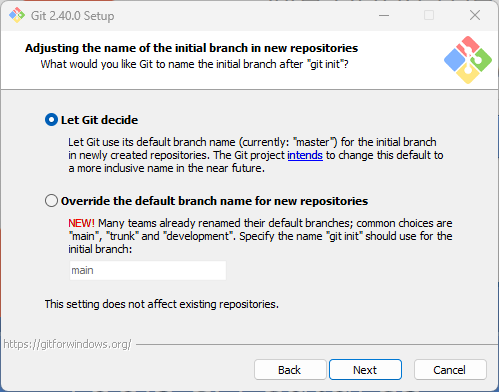
Il est désormais recommandé pour travailler avec des outils tiers de sélectionner l’option Override the default branch name for new repositories et de choisir main comme nom par défaut.
Inscription de Git dans les variables d’environnement
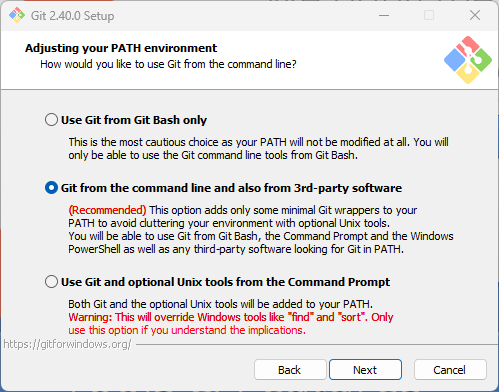
- Git from the command line and also from 3rd-party software permet d’utiliser Git avec d’autres logiciels installés sur l’ordinateur, notamment des IDE.
- Use Git and optional Unix tools from the Command Prompt donne accès à des commandes Unix dans la ligne de commande Windows.
Choix de l’exécutable SSH
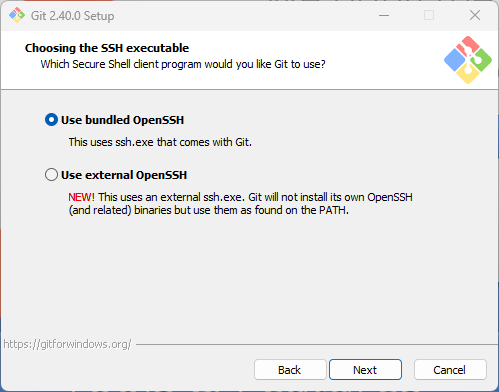
Depuis Windows 10, un client SSH est directement intégré à Windows. Il est donc possible de l’utiliser en choisissant Use external OpenSSH pour mutualiser les configurations.
Choix du magasin de certificats HTTPS
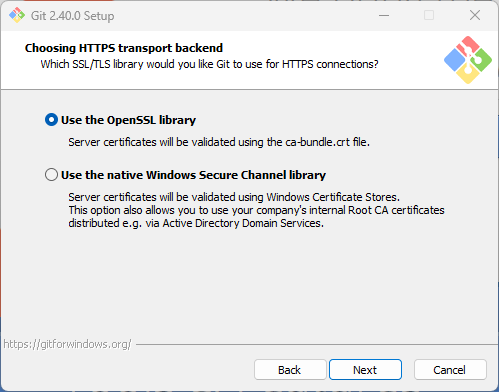
L’option Use the native Windows Secure Channel library permet de bénéficier des certificats de sécurité déployés dans un cadre professionnel via un domaine Active Directory.
Conversion des fins de ligne
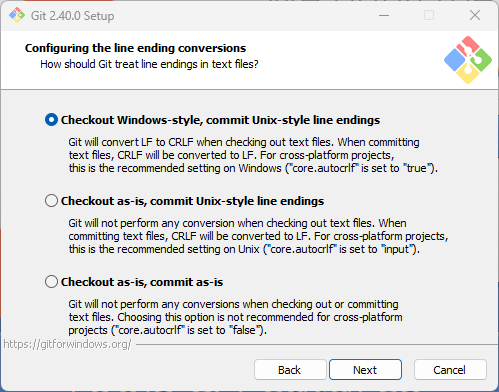
À configurer en fonction des habitudes de l’équipe :
- Checkout Windows-style, commit Unix-style line endings est recommandé sous Windows pour un projet multi-plateformes.
- Checkout as-is, commit Unix-style line endings peut s’utiliser si toute l’équipe travaille avec des logiciels adaptés au monde Unix.
Comportement par défaut du pull
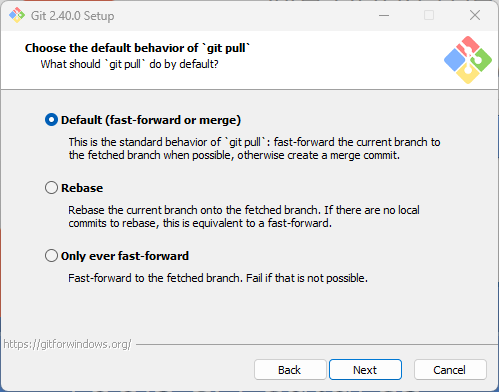
À configurer en fonction des habitudes de l’équipe. En l’absence de préférence, l’option Default (fast-forward or merge) est plus simple à appréhender dans un premier temps.
Configuration de Git
Niveaux de configuration
    flowchart TD
      subgraph system
        subgraph global
          subgraph local
            node[Configuration]
          end
        end
      end
- De manière générale, la configuration se définit à l’échelle de l’utilisateur, donc au niveau
global. - Le niveau
localpeut également être utilisé pour des paramètres spécifiques à un projet.
Configuration minimale
La configuration de Git s’effectue en ligne de commandes (CLI) dans un terminal. Il faut au minimum configurer un nom d’auteur et une adresse e-mail :
git config --global user.name "Prénom Nom"
git config --global user.email "utilisateur@domaine.tld"
Il est également recommandé de nommer main la branche initiale des futurs dépôts créés avec git init (l’installateur Windows propose d’ailleurs de l’imposer, comme vu plus haut, et ce sera le comportement par défaut à partir de Git 3.0) :
git config --global init.defaultBranch main
Dans un cadre professionnel, la configuration d’un proxy peut également être nécessaire :
 git config --global http.proxy "http://proxy.domaine.tld:port"
 git config --global https.proxy "http://proxy.domaine.tld:port"
 git config --global no.proxy "exception1,exception2,localhost"
Consulter la configuration active
La commande git config permet également de connaître la valeur actuelle d’un paramètre.
Il est même possible de consulter toute la configuration actuellement active grâce à la commande suivante :
git config list
Pour lire ou modifier un seul paramètre, les sous-commandes get, set et unset sont disponibles :
git config get user.name
git config set --global user.name "Prénom Nom"
L’option --show-origin permet d’indiquer en plus si une configuration vient du niveau system, global ou local.
Obtenir de l’aide
Git propose une aide intégrée (en anglais) sur son fonctionnement et la syntaxe de ses commandes. Cette aide est accessible via la commande :
git help <commande>
En cas d’utilisation de git help sans préciser de nom de commande, Git écrira dans le terminal une liste des commandes les plus usuelles.